
바이브코딩 도메인 연결, Cloudflare 무료
임시 주소(pages.dev)를 떼고 내 도메인을 Cloudflare에 무료로 연결하는 법.
DNS에서 제일 자주 막히는 지점과, 호스팅은 공짜로 맞춰도 도메인 값은 안 아끼는 이유까지.
Part 3에서 띄운 소개 페이지가 지금 내프로젝트.pages.dev 같은 임시 주소로 떠 있죠. 오늘 두 가지를 해요. 그 페이지를 내 소개로 채우고, 그 위에 내 도메인을 답니다. 호스팅은 공짜, 도메인 값만 따로 들어요.
사실 지금 보고 계신 이 블로그도 Cloudflare Pages에 올라가 있어요. 도메인 연결하고 https 붙이는 이 과정, 제가 실제로 거쳐서 굴리는 방식 그대로예요. 거창해 보여도 클릭 몇 번이라 겁먹을 구간은 아니에요. 다만 하나는 미리 알아두면 좋아요. 다른 건 다 공짜로 맞춰도, 도메인 값만은 안 아끼는 편이에요.
이 편에서 얻는 것:
- 내 소개로 내용 채우기: AI 프롬프트 복붙
- 내 도메인 사서 연결하기: 대시보드 클릭 몇 번
- https 자동으로 붙기: 따로 할 일 없음
’도메인’이 뭔데요
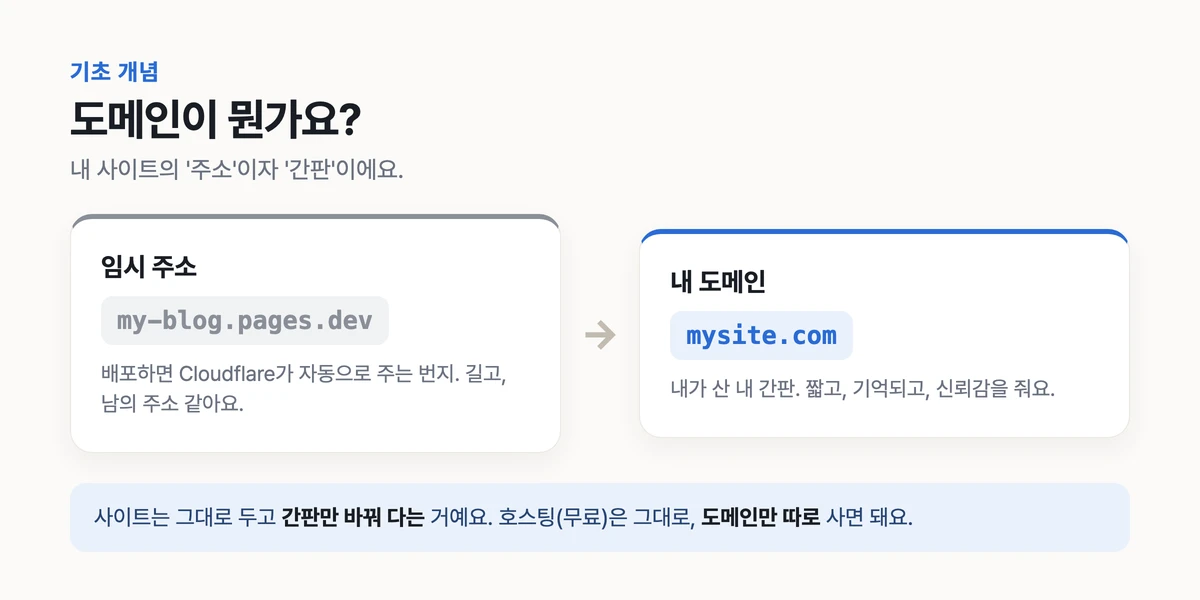
도메인은 인터넷 주소이자 간판이에요.
지금 붙어 있는 내프로젝트.pages.dev는 Cloudflare가 임시로 배정한 번지수예요. 길고 외우기 힘들고, 내가 지은 이름도 아니죠. 내 도메인은 내가 직접 등록해서 건 간판이에요. kimcoding.com 같은 거요. 주소를 외울 수 있고, 명함에도 쓸 수 있고, 검색에도 잡혀요.
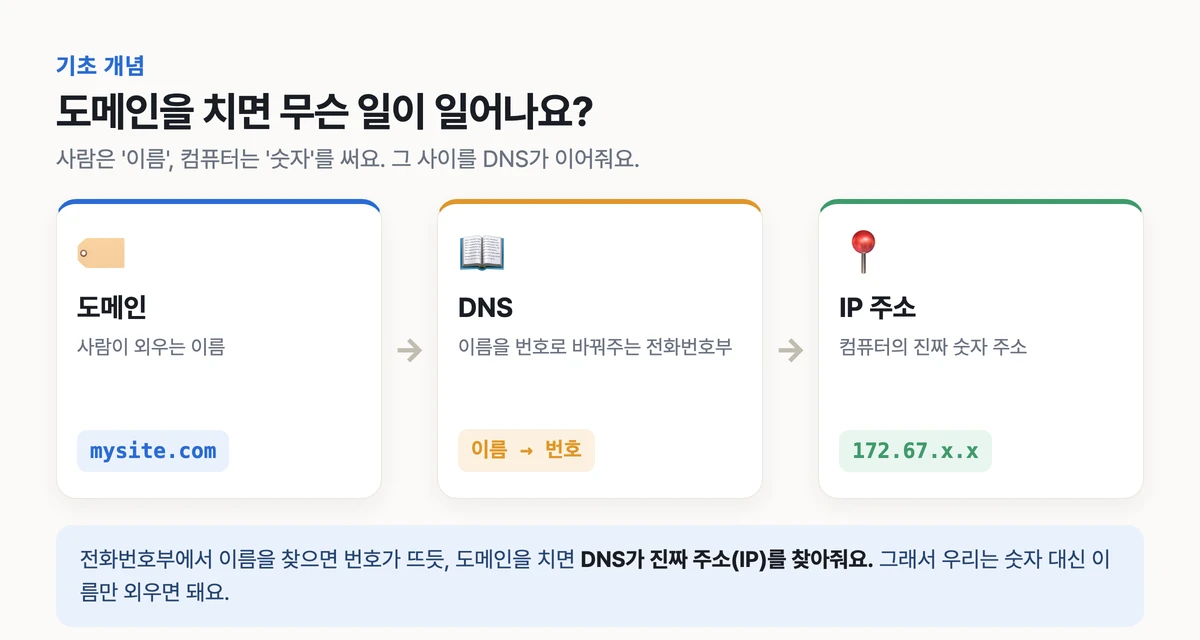
한 가지만 더. 컴퓨터끼리는 이름이 아니라 숫자로 서로를 찾아요. 172.67.x.x 같은 IP 주소죠. 사람이 그 숫자를 다 외울 순 없으니, 외우기 쉬운 도메인 이름을 대신 쓰는 거예요. 그 이름을 숫자 주소로 바꿔주는 게 DNS, 말하자면 인터넷의 전화번호부예요.
따라하기 ① 내용을 ‘나’로 채우기
오늘 만들 결과부터요. 아래는 이 편을 따라오면 나오는 소개 페이지의 모양이에요. 이름·한 줄 소개·하는 일·연락처가 한 화면에 담기죠. 이런 페이지에 내 도메인을 다는 것, 그게 오늘 할 일이에요.
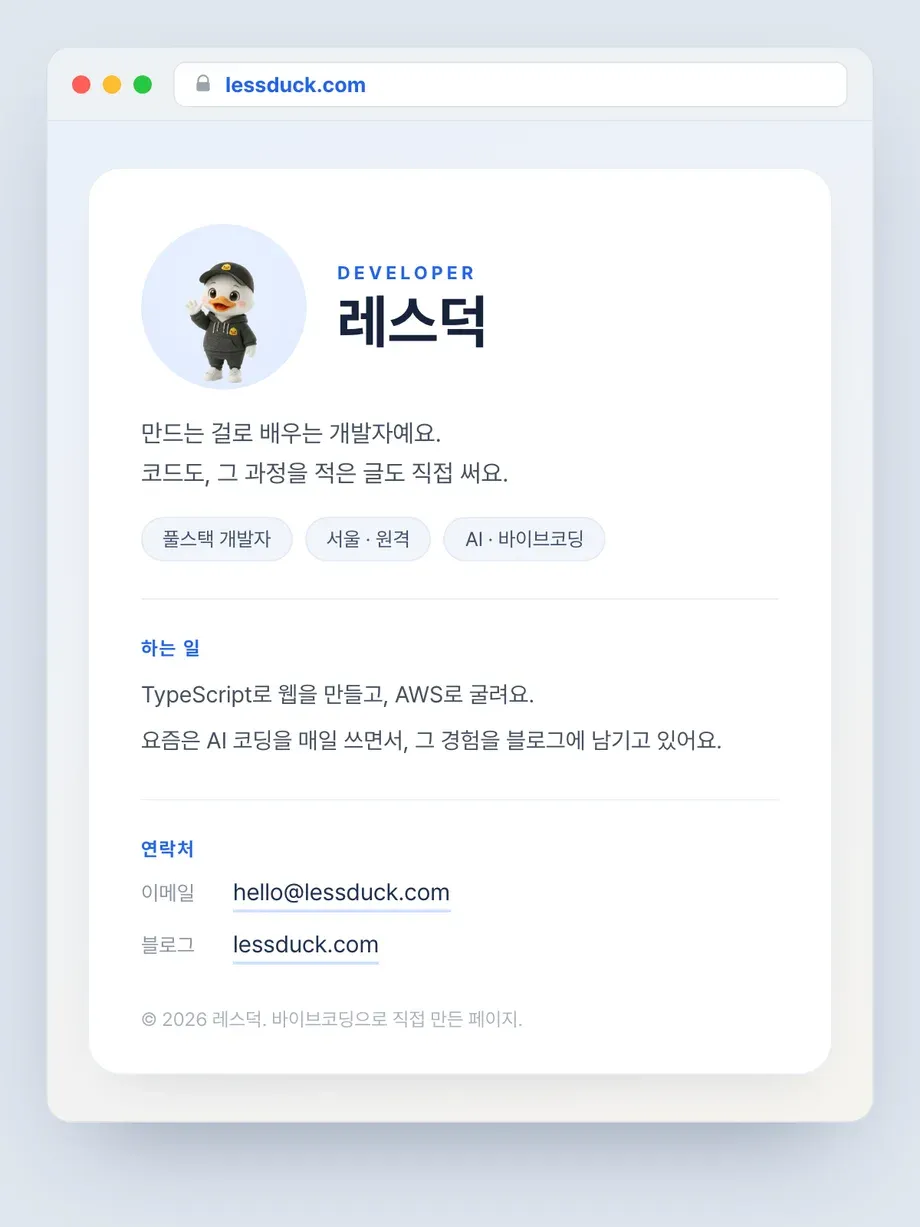
예전 같으면 이런 한 장도 일이었어요. 기획안 잡고, 디자인 정하고, 퍼블리싱은 따로 외주를 맡기고. 시간도 비용도 들었죠. 지금은 달라요. 원하는 걸 정확히 말하면 이 정도는 그냥 나와요. 코드는 한 줄도 안 쳐요.
방법은 프롬프트 하나예요. 아래를 그대로 복붙하고, 꺾쇠 안만 내 정보로 바꿔주세요.
복붙할 프롬프트:
index.html 한 파일짜리 소개 페이지를 새로 만들어줘.
섹션은 이렇게 나눠줘.

1. 히어로: 이름 크게, 한 줄 소개
2. 하는 일: 짧은 설명 2~3줄
3. 연락처: 이메일과 SNS 링크

이름: <내 이름>
한 줄 소개: <예: 프리랜서 디자이너, 쓰기 쉬운 걸 만들어요>
하는 일: <무슨 일을 하는지>
연락처: <이메일 또는 SNS 주소>

깔끔하게, 모바일에서도 잘 보이게 만들어줘.
마음에 안 들면 “이름 더 크게”, “배경 밝게”처럼 한 번 더 말하면 바로 고쳐줘요. AI가 준 코드를 index.html에 덮어써 저장한 다음, Part 3에서 배운 방법대로 다시 올리면 화면에 반영돼요. Cloudflare에서 그 프로젝트를 열고 ‘Create new deployment(새 배포 만들기)‘로 수정한 폴더를 다시 끌어다 놓으면 돼요.
따라하기 ② 도메인 사서 연결하기
도메인을 사고 나면, Cloudflare 대시보드에서 아래 경로로 들어가 연결해요.
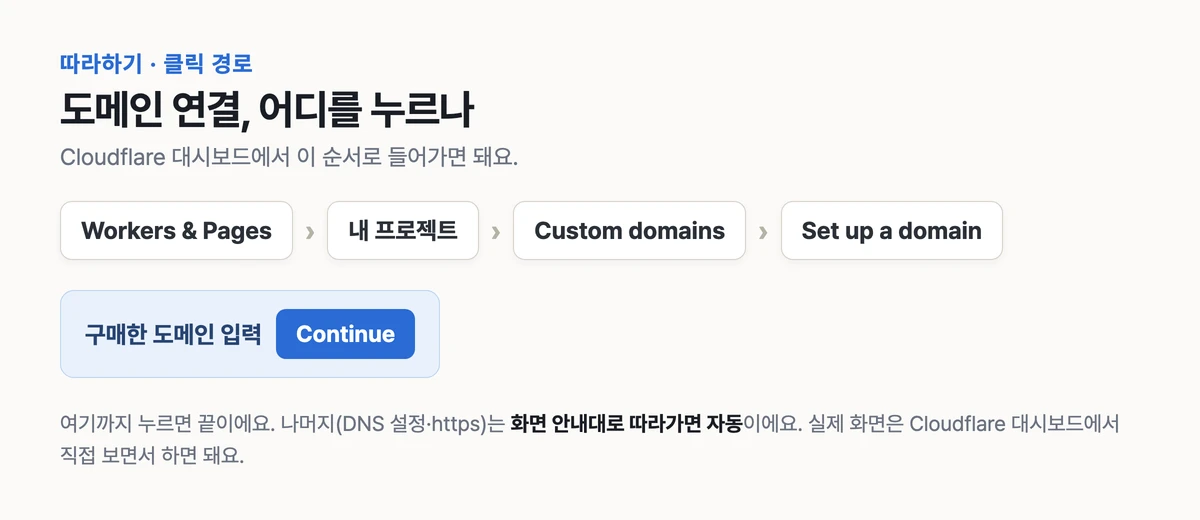
솔직히 이 DNS 부분이, 친구들을 도우면서 보면 제일 자주 걸리는 데예요. 도메인을 사고 연결하는 건 클릭이라 잘 따라오는데, A·CNAME 같은 레코드에서 유독 헤매더라고요. 어느 칸에 뭘 넣는지가 눈에 잘 안 들어오는 거죠.
이건 AI도 다 대신해주진 못해요. “이 값을 여기 넣으세요”까지는 알려주지만, 실제로 어느 칸인지는 화면을 보며 맞춰야 하거든요. 시키는 대로 몇 번 시도하면 되긴 해요. 다만 설명을 조금은 이해하고 있어야 덜 헤매요. 그래서 초보라면 앞서 말한 대로 같은 곳(Cloudflare)에서 사서 이 단계를 통째로 건너뛰는 게 편해요.
갑자기 안 열릴 때
연결 직후 안 열려도 정상이에요. 그런데 “기다리면 된다”는 말은 얼마나 기다릴지를 안 알려주죠. 제 도메인으로 직접 재봤어요. 뭘 바꿨느냐에 따라 셋으로 갈려요.
이미 있는 주소의 연결 대상만 바꾼 경우예요.
lessduck.com. 300 IN A 104.21.43.168300이 초 단위예요. 5분이면 반영돼요.
없던 주소를 새로 만든 경우는 달라요. 브라우저가 “그런 이름 없음”이라는 답을 잡고 있는데, 그 답이 남아 있는 시간은 따로 정해져 있어요.
lessduck.com. 1800 IN SOA bowen.ns.cloudflare.com. dns.cloudflare.com. 2412149415 10000 2400 604800 1800맨 뒤 1800, 30분이에요. 그래서 www를 새로 추가했을 때는 5분이 아니라 30분을 기다려야 해요.
관리하는 곳 자체를 옮긴 경우, 그러니까 가비아에서 사서 네임서버를 Cloudflare로 바꾼 경우가 제일 길어요.
lessduck.com. 172800 IN NS elinore.ns.cloudflare.com.172800초, 48시간이에요. “전파에 최대 48시간”이라는 말의 출처가 여기예요.
돈은 얼마나 들어요
- 공짜로 되는 것
- 호스팅(Cloudflare Pages) · 도메인 연결 · https 인증서
- 돈 드는 것
- 도메인 구매 하나. .com·.kr이면 연 1~2만 원대 (도메인 종류·판매처마다 다름)
자주 묻는 질문
도메인을 꼭 사야 하나요?
아니요. pages.dev 임시 주소로도 잘 돌아가요. 명함·검색·신뢰가 필요해지면 그때 달아도 늦지 않아요.
도메인은 한 번 사면 끝인가요?
보통 1년 단위로 갱신해요. 갱신을 놓치면 주소를 잃을 수 있으니, 자동 갱신을 켜 두는 게 안전해요.
연결했는데 사이트가 안 열려요.
DNS가 퍼지는 데 보통 몇 분, 길면 몇 시간 걸려요. 망가진 게 아니니 조금 기다리면 돼요.
https(자물쇠)는 따로 돈 내야 하나요?
아니요. Cloudflare에서 자동으로 발급되고 갱신돼요. 따로 살 필요가 없어요.
도메인 값만큼은 안 아껴요
임시 주소도 기술적으론 잘 돌아가요. 그런데 내 도메인을 달면 페이지의 무게가 달라져요. 사람들이 기억하고, 명함에 적고, 대충 만든 게 아니라는 인상을 주죠. 저도 처음 도메인을 붙였을 때, 똑같던 페이지가 갑자기 ‘내 것’처럼 보였어요.
저는 사이드 프로젝트를 거의 공짜로 굴리는 편이에요. 서버도, 호스팅도 무료 한도 안에서 어떻게든 맞추죠. 그런데 도메인 값만큼은 안 아껴요. 커피 몇 잔 값으로 사는 이 인상이, 그만큼 값지거든요.
이제 주소까지 갖췄어요. Part 5에선 AI한테 잘 시키는 법으로 넘어가요. 같은 요청도 어떻게 쪼개 말하느냐에서 결과가 갈리거든요.
여기 말고 다른 데서 막혔다면
증상만 고르면 지금 뭘 하면 되는지 짚어줘요.
참고 자료
읽으면서 떠오른 사람에게 공유해 주세요

레스덕
· 운영자현직 개발자가 AI·바이브코딩·개발자 커리어를 직접 겪고 판단한 개인 기록입니다. 공식 자료를 간략히 요약하고, 그 위에 저의 경험·판단을 덧붙입니다. 전문 자문이 아니므로, 중요한 결정 전에는 최신 원문과 전문가 상담을 함께 확인해 주세요.
최종 수정 2026.07.26 · 문의 lessduck2@gmail.com